Mode sans échec Windows 11 : quelle touche choisir et comment sortir d’une panne ?
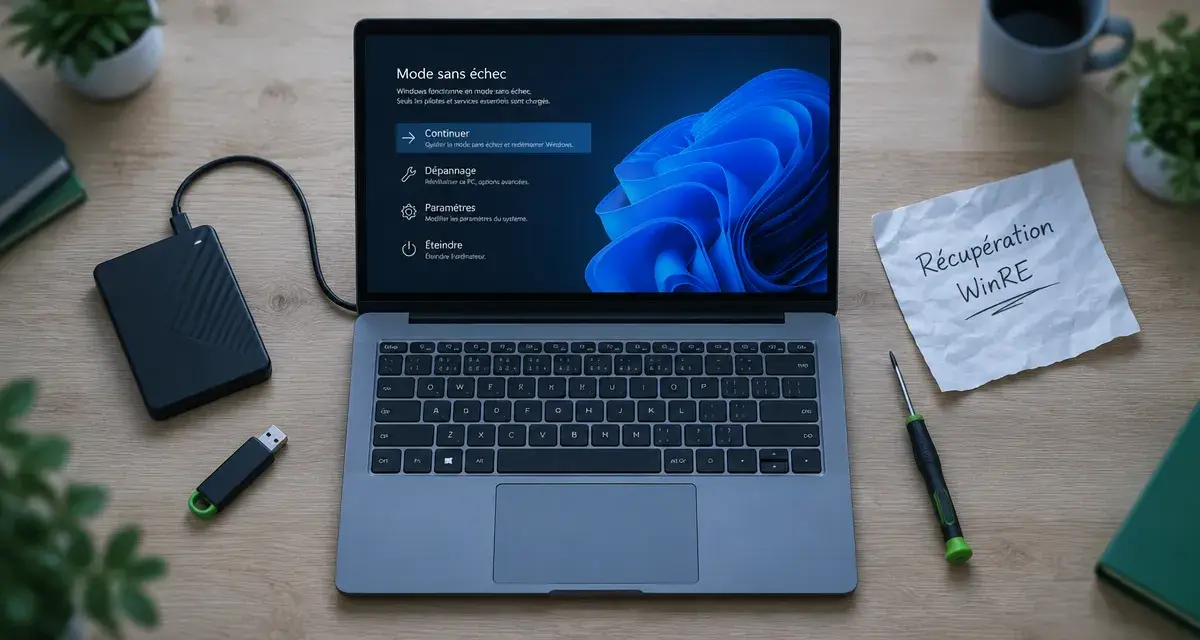
Le mode sans échec de Windows 11 démarre l’ordinateur avec un nombre limité de pilotes, de services et de programmes. Il aide à diagnostiquer un PC qui se bloque, redémarre en boucle, affiche un écran noir ou devient instable après l’installation d’un logiciel, d’un pilote ou d’une mise à jour. Si Windows reste accessible, passez par les Paramètres. Sinon, utilisez l’environnement de récupération Windows, ou WinRE.
À quoi sert réellement le mode sans échec ?
Lors d’un démarrage normal, Windows charge de nombreux éléments en arrière-plan : pilote de carte graphique, logiciels lancés automatiquement, services d’éditeurs tiers, périphériques et outils de sécurité. Le mode sans échec réduit cet environnement à une configuration minimale. Il ne répare pas automatiquement la panne, mais il permet d’isoler la cause du problème.
Testez vos connaissances sur le mode sans échec de Windows 11
Répondez aux six questions, puis validez pour découvrir votre score et les explications.
Si le PC devient stable dans ce mode, la panne vient souvent d’un pilote installé récemment, d’une application, d’un service non essentiel ou d’un paramètre chargé pendant la session normale. À l’inverse, si les mêmes symptômes persistent, recherchez plutôt une cause plus profonde : fichiers système endommagés, stockage défaillant ou problème matériel.
Choisir le bon mode avec les touches 4, 5 ou 6
| Touche | Mode sélectionné | Quand l’utiliser |
|---|---|---|
| 4 ou F4 | Mode sans échec standard | Pour désinstaller une application, supprimer un pilote ou vérifier si le système redevient stable. |
| 5 ou F5 | Mode sans échec avec prise en charge réseau | Pour accéder au réseau, récupérer un pilote ou consulter une ressource de dépannage. |
| 6 ou F6 | Mode sans échec avec invite de commandes | Pour les utilisateurs à l’aise avec les commandes système, sans interface graphique classique. |
Le mode avec prise en charge réseau ajoute les composants nécessaires à la connexion, mais il ne fournit pas nécessairement toutes les fonctions réseau habituelles. Choisissez-le seulement si le réseau est utile au diagnostic. Pour retirer un programme ou un pilote suspect, le mode standard reste généralement le choix le plus simple.
La méthode la plus directe quand Windows 11 fonctionne encore
Depuis le Bureau, ouvrez Paramètres, puis sélectionnez Système et Récupération. À la ligne Démarrage avancé, cliquez sur Redémarrer maintenant. Windows quitte alors la session habituelle et ouvre WinRE, l’environnement de récupération Windows.
- Dans l’écran bleu, choisissez Dépannage.
- Ouvrez Options avancées.
- Sélectionnez Paramètres de démarrage, puis cliquez sur Redémarrer.
- Après le redémarrage, appuyez sur 4 ou F4, 5 ou F5, ou 6 ou F6 selon le mode souhaité.
Cette méthode est à privilégier lorsque Windows fonctionne encore, même si le système est instable. Elle évite de modifier directement la configuration de démarrage et vous donne accès aux trois variantes du mode sans échec.
Une autre solution consiste à maintenir la touche Maj enfoncée tout en cliquant sur Redémarrer depuis le menu Démarrer. Le raccourci fonctionne aussi depuis l’écran de connexion : cliquez sur le bouton d’alimentation en bas à droite, maintenez Maj, puis sélectionnez Redémarrer. Vous accédez alors directement au même menu de récupération.
Diagnostiquer sans changer trop de choses à la fois
Le mode sans échec est plus utile lorsqu’il s’inscrit dans une démarche méthodique. Avant de supprimer quoi que ce soit, notez le moment où la panne est apparue : installation d’un pilote graphique, mise à jour, ajout d’un antivirus, branchement d’un périphérique ou installation d’un logiciel. Commencez par l’élément le plus récent et le plus plausible.
Utiliser une échelle de diagnostic plutôt que tout désinstaller
Commencez par les actions les moins intrusives, puis augmentez progressivement le niveau d’intervention si le problème persiste. Testez d’abord un démarrage en mode sans échec sans modifier le système. Désactivez ensuite les programmes récemment ajoutés, désinstallez une application suspecte, puis revenez éventuellement sur un pilote ou une mise à jour.
Cette progression préserve vos réglages et facilite l’identification de la cause. Elle évite aussi de confondre plusieurs changements effectués en même temps. Si vous désinstallez un logiciel, notez son nom et redémarrez ensuite en mode normal pour vérifier si le symptôme a disparu.
Les actions utiles une fois le Bureau affiché
En mode sans échec, vous pouvez désinstaller une application récemment installée, retirer un pilote problématique avec le Gestionnaire de périphériques ou vérifier les programmes lancés au démarrage. Si la panne est apparue juste après une mise à jour, consultez aussi les options de récupération disponibles dans Windows.
Le contraste entre les deux démarrages fournit déjà une information utile. Si le PC est stable en mode sans échec, mais pas en mode normal, concentrez-vous sur les logiciels, les pilotes et les services chargés au démarrage normal. Si le problème apparaît dans les deux modes, la piste d’un fichier système endommagé, du stockage ou du matériel devient plus crédible.
Évitez de télécharger plusieurs outils de réparation au hasard. Chaque outil ou modification supplémentaire peut rendre le diagnostic plus difficile et ajouter une nouvelle variable au problème.
Quand Windows 11 ne démarre plus ou reste bloqué
Après plusieurs échecs de démarrage, Windows peut afficher automatiquement la réparation automatique et proposer les Options avancées. Suivez alors le parcours Dépannage, Options avancées, Paramètres de démarrage, puis Redémarrer. Vous pourrez ensuite choisir les touches 4, 5 ou 6.
Si cet écran n’apparaît pas, interrompez le démarrage lorsque le logo Windows s’affiche. Maintenez le bouton d’alimentation pendant environ 10 secondes pour arrêter le PC. Répétez ce cycle d’arrêt et de redémarrage au moins trois fois. Windows peut alors basculer vers WinRE.
Cette manipulation sert uniquement à rejoindre l’environnement de récupération. Ne répétez pas inutilement les arrêts forcés, surtout si Windows finit par afficher une option de réparation ou de diagnostic.
Le recours à une clé USB d’installation
Lorsque WinRE ne se lance pas depuis le disque, démarrez l’ordinateur depuis une clé USB d’installation de Windows 11. La touche d’accès au menu de démarrage dépend du fabricant. Les touches F8, F11 ou F12 sont courantes, mais le choix dépend du BIOS ou de l’UEFI de l’ordinateur.
Une fois l’écran d’installation affiché, ne lancez pas immédiatement une nouvelle installation. Choisissez Réparer l’ordinateur pour accéder aux outils de dépannage, puis ouvrez les options permettant de rejoindre WinRE et les Paramètres de démarrage.
Si BitLocker protège le disque, Windows peut demander la clé de récupération avant de poursuivre. Sans cette clé, certaines opérations de récupération resteront bloquées. Retrouvez-la avant d’entreprendre des manipulations plus avancées, lorsque cela est possible.
La clé USB remplace ici l’environnement de récupération local lorsque celui-ci n’est plus accessible. Elle ne règle pas directement la panne : elle fournit un autre point d’accès aux outils de réparation et aux paramètres de démarrage.
Revenir au démarrage normal sans rester bloqué
Un simple redémarrage suffit généralement à quitter le mode sans échec choisi dans les Paramètres de démarrage. Le fonctionnement est différent si vous avez utilisé Configuration du système, aussi appelée msconfig.
Cette méthode est pratique lorsque Windows reste accessible. Ouvrez msconfig, allez dans l’onglet Démarrer, cochez Démarrage sécurisé, choisissez la variante adaptée, puis redémarrez. Le réglage force Windows à utiliser le mode sélectionné à chaque démarrage.
Après le diagnostic, retournez impérativement dans msconfig. Décochez Démarrage sécurisé, appliquez le changement et redémarrez. Sinon, l’ordinateur continuera à ouvrir le mode sans échec à chaque mise sous tension, même si la panne initiale est résolue.
Les commandes bcdedit permettent aussi de forcer ce mode, mais elles s’adressent aux utilisateurs expérimentés. Si la commande bcdedit /set {default} safeboot minimal a été utilisée, supprimez ce réglage avec bcdedit /deletevalue {default} safeboot pour restaurer le démarrage normal.
Vérifiez toujours la commande avant de la valider. Une erreur dans la configuration de démarrage peut compliquer l’accès à Windows et rendre nécessaire un retour dans WinRE. Pour un diagnostic classique, les Paramètres de démarrage ou msconfig restent plus faciles à contrôler.